在 netiCRM 的募款頁、活動頁、訊息範本等功能中,會使用所見即所得編輯器(CKEditor)協助編輯文字、圖片與版面。
如果您在編輯時遇到文字格式跑掉、圖片不知道如何上傳,或是不確定「原始碼」功能該如何使用,可以參考以下常見問題。
- 從 Word 或其他文件貼上文字後,為什麼格式會跑掉?
- 已經貼上文字了,要怎麼清除殘留的格式?
- 我要怎麼上傳圖片?「瀏覽伺服器」是什麼?
- 「原始碼(Source)」功能是做什麼的?什麼情況才需要使用?
- 為什麼我看到的編輯器和以前不一樣?CKEditor 4、CKEditor 5 有什麼差別?
從 Word 或其他文件貼上文字後,為什麼格式會跑掉?
從 Microsoft Word、Google 文件或其他網站直接複製文字時,除了文字本身,也可能一起帶入原本的字型、大小、顏色、間距等格式。
這些格式不一定與 netiCRM 頁面的樣式相同,因此可能出現:
- 字體或字級與其他段落不同
- 行距、段落間距不一致
- 部分文字顏色或背景不同
- 電腦版看起來正常,但手機版出現排版問題
- 後續修改格式時,部分文字無法正常套用設定
建議做法
如果不需要保留原文件的格式,建議以「純文字」方式貼上,再使用編輯器重新設定標題、粗體、連結等格式。
您可以使用以下方式:
- Windows 使用 Ctrl + Shift + V;Mac 使用 Command + Shift + V,以純文字方式貼上。
- 使用編輯器提供的「貼上純文字」功能。
- 先將文字貼到純文字編輯器,例如 Windows 記事本,再複製到 netiCRM。
如果內容包含較複雜的表格或特殊排版,需要保留原有格式,則可以直接貼上後,再檢查實際顯示結果。
已經貼上文字了,要怎麼清除殘留的格式?
如果文字已經帶入不需要的字型、大小、顏色或其他樣式,可以使用編輯器中的「清除格式」功能處理。
- 選取需要處理的文字。
- 點選工具列中的「清除格式」。
- 再重新設定需要的粗體、標題、顏色等格式。
需要注意:「清除格式」主要用來清除文字本身的樣式,不一定會清除標題、段落、清單等內容結構。
如果清除格式後,仍然發現某一段的顯示方式與其他內容不同,可以嘗試:
- 複製該段需要保留的文字。
- 刪除原本的段落。
- 改用「貼上純文字」重新貼上。
- 再透過編輯器重新設定需要的格式。
這樣通常會比逐一尋找原本殘留的格式更容易處理。
我要怎麼上傳圖片?「瀏覽伺服器」是什麼?
在部分版本的編輯器中插入圖片時,會看到「瀏覽伺服器」的按鈕。
這裡的「伺服器」是指您的 netiCRM 站台已經上傳的圖片與檔案空間,並不是瀏覽自己電腦裡的檔案。
若要新增圖片,可以:
- 在編輯器中點選「圖片」功能。
- 點選「瀏覽伺服器」。
- 進入檔案管理介面後,選擇上傳檔案。
- 從自己的電腦選擇圖片並完成上傳。
- 選擇剛剛上傳的圖片。
- 回到圖片設定畫面後,確認設定並插入圖片。
已經上傳過的圖片,之後也可以再次透過「瀏覽伺服器」找到,不需要重複上傳。
注意:若在伺服器將電子報有嵌入的圖片刪除,導致後續電子報公開連結點入沒有圖片。
圖片使用小提醒
- 建議上傳前先確認圖片尺寸與檔案大小,避免直接使用尺寸過大的原始照片,以免影響頁面載入速度。
- 插入圖片時,建議填寫適當的替代文字(Alt Text),簡單描述圖片內容,有助於無障礙閱讀。
「原始碼(Source)」功能是做什麼的?什麼情況才需要使用?
部分版本的編輯器會提供「原始碼」或「Source」功能,可以直接查看及編輯內容背後的 HTML。
一般編輯文字、加入圖片或建立連結時,通常不需要使用原始碼功能。
比較常見的使用情境包括:
- 檢查一般編輯模式無法清除的特殊格式
- 微調 HTML 結構
- 加入特定的 HTML 內容
- 排查從其他網站貼入內容後產生的異常格式
使用原始碼功能前請特別留意
HTML 標籤如果修改錯誤,可能造成段落、圖片或整個區塊顯示異常。
因此,如果您不熟悉 HTML,建議優先使用一般編輯器提供的功能,不要直接修改原始碼。
如果真的需要調整,也建議先備份原本的內容,再進行修改。
另外,不建議直接把 Word 或其他網站複製出來的大量 HTML 貼入原始碼中,其中可能包含許多不必要的樣式,反而容易造成後續排版問題。
為什麼我看到的編輯器和以前不一樣?CKEditor 4、CKEditor 5 有什麼差別?
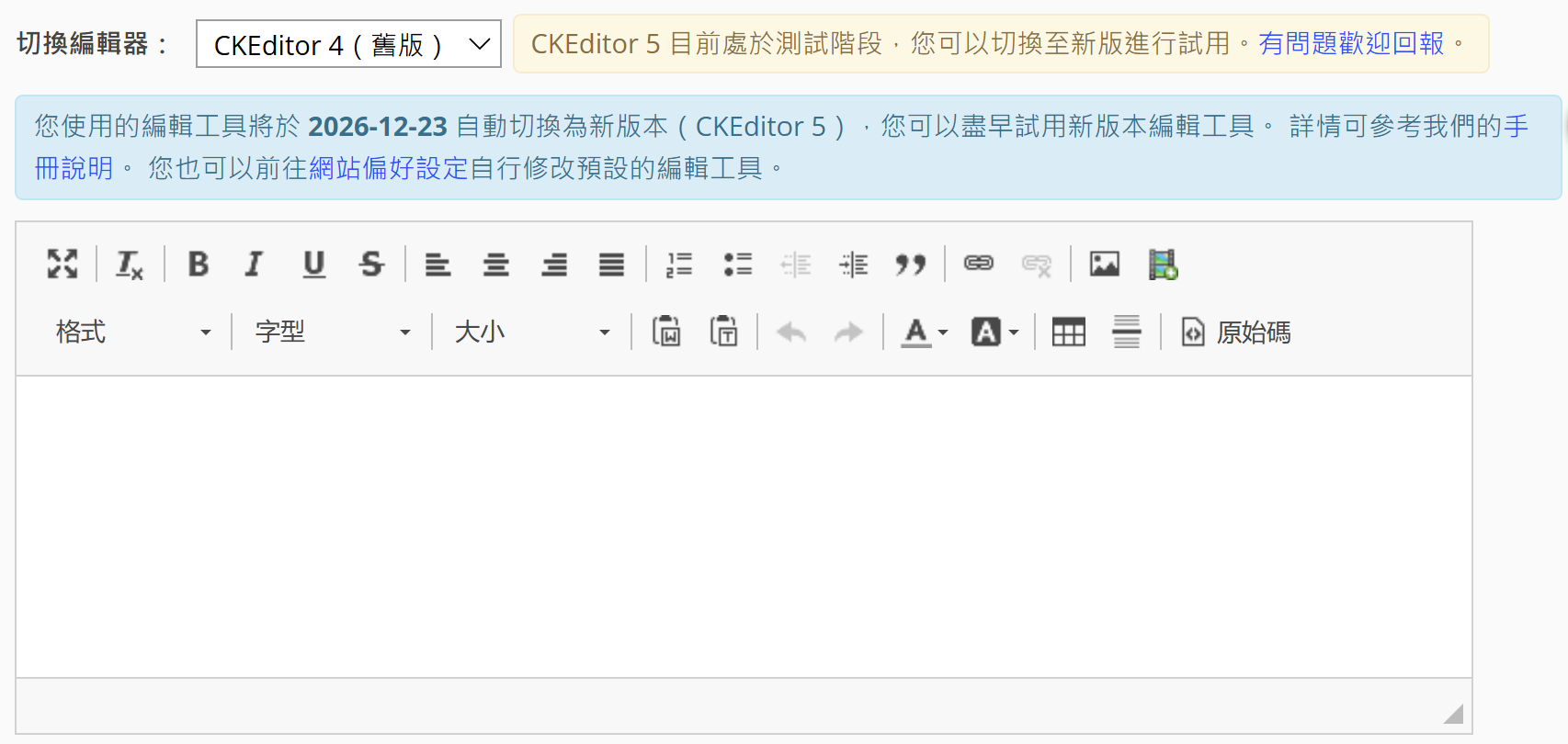
netiCRM 的所見即所得編輯器將由 CKEditor 4 更新至 CKEditor 5。
兩者都可以進行一般文字、連結、圖片等內容編輯,但工具列位置、操作介面,以及部分功能的操作方式會有所不同。
CKEditor 5 切換時程
- 2026 年 9 月 24 日起:可自行切換使用 CKEditor 5。
- 2027 年 3 月起:系統將全面改用 CKEditor 5,不再提供 CKEditor 4。
因此,在過渡期間,您可能會發現:
- 工具列圖示或排列方式不同
- 部分功能的位置改變
- 貼上 Word 或其他網站內容後的結果不同
- 部分進階編輯功能的操作方式不同
2026 年 9 月 24 日後,您可以依照系統提供的切換方式,提前改用 CKEditor 5,熟悉新的操作介面。
若編輯的是已經建立的重要頁面,建議在切換編輯器或進行大幅修改前,先備份原本的內容。
關於 CKEditor 5 的更新內容與切換方式,可參考:netiCRM CKEditor 5 更新公告。
還是無法解決格式問題?
如果依照以上方式處理後,仍然遇到無法排除的版面或格式問題,可以透過 netiCRM 線上客服系統與我們聯絡。
為了方便我們協助確認問題,建議一併提供:
- 發生問題的頁面網址
- 問題畫面的截圖
- 原本預期呈現的方式
- 如果問題發生在貼上內容之後,可說明文字原本是從 Word、Google 文件或其他網站貼入
提供以上資訊,可以幫助我們更快確認問題是來自內容格式、編輯器設定,或其他頁面顯示因素。
